 生成AIプログラミング入門編生成AIプログラミング入門編
本研修では、VSCode に入れた Claude Code から Amazon Bedrock 経由で Claude Sonnet 5 を呼び出し、業務アプリを一から作るところと、Java・Spring Boot のアプリの不具合を直すところを、その場で手を動かしながら進めます。当日いきなり環境構築から始めると、それだけで前半が終わってしまいます。このガイドは、その準備を先に済ませておくためのものです。VSCode を入れたことがない方でも、上から順に進めれば完了します。Windows と Mac のどちらでも受講できます。
所要時間、進め方、どこまでできれば準備完了かの基準を先に示します。
通信の許可、PCの権限、事務局から受け取る接続情報の3点です。
入れるソフトと、それぞれを研修のどこで使うかの対応表です。
これから何を、どの順番で、どれくらいの時間で行うかを俯瞰します。
公式サイトを開くところからインストーラーの選択肢まで説明します。
ZIP の展開先と、初回起動時に出る確認ダイアログへの対応です。
メニュー表示を日本語へ切り替えます。方法は2通りあります。
本研修の主役です。似た名前の拡張が並ぶため、発行元で見分けます。
AWS CLI を入れて SSO でサインインし、事務局が用意した設定ファイルを置きます。
課題B の Java アプリを動かすために使います。Temurin を入れます。
展開する場所に条件があります。VSCode で開くフォルダも決まっています。
Claude Code と1往復し、Java の初回ビルドを済ませておきます。
研修前日までに、この12項目すべてにチェックが入る状態にします。
つまずきやすい18件を、症状から引ける形でまとめています。
本ガイドで参照した公式ドキュメントと、当日お持ちいただくものです。
最初に、このガイドを終えたときにどうなっているかを示します。ゴールが見えていれば、途中で「これは何のための作業か」で迷いません。
Visual Studio Code(以下 VSCode)を入れて起動し、メニューが「ファイル」「編集」のように日本語で表示される状態です。VSCode はプログラムを書くための無料のアプリで、本研修ではこの中ですべての作業を行います。
VSCode の左端にある縦のアイコン列(アクティビティバー)に Claude Code のアイコンが出ていて、そこを押して開いたパネルに日本語で話しかけると返事が返ってくる状態です。ここが動けば研修の主要部分は動きます。
課題B で使う Java のアプリが、手元でエラーなく組み立て(ビルド)できる状態です。初回だけ数分かかる処理を事前に済ませておくと、当日の待ち時間が数十秒に縮みます。
すでに VSCode が入っている方は、SESSION 05・06 を飛ばせます。回線が遅い環境ではダウンロードだけで時間を取られるため、余裕のある日に進めてください。
| 作業 | 目安 | 時間のほとんどを占めるもの |
|---|---|---|
| VSCode の導入と日本語化 | 15分 | インストーラーのダウンロード(約 100〜200MB) |
| Claude Code 拡張の導入 | 5分 | 拡張機能の取得。数十秒で終わります |
| Bedrock への接続設定 | 20分 | AWS CLI の導入、SSO のサインイン、環境変数3つの入力 |
| JDK 17 の導入 | 15分 | インストーラーのダウンロード(約 170〜190MB) |
| 配布ファイルの展開と動作確認 | 15〜45分 | Java の初回ビルド。ライブラリの取得で数分から十数分 |
各セッションは独立しています。時間が取れないときは SESSION 05 から 09 まで(VSCode と Claude Code)を先に済ませ、JDK と配布ファイルは別の日に回してください。順番を入れ替えても問題ありません。
どのセッションも同じ形で書いています。操作の説明のあとに、必ず「これができていればOK」という灰色の枠を置いています。次に進む前に、この枠に書かれた状態になっているかだけ確認してください。
この枠が「確認方法」です。画面に何が表示されていれば正しいのか、どのコマンドを打って何が返ればよいのかを、毎回ここに書いています。ここが合っていれば、途中の細かい違いは気にしなくて構いません。
Windows と Mac で手順が分かれる箇所は、左右2列に並べています。ご自身の環境の列だけを読んでください。折りたたまれた「+」の見出しは補足です。詰まっていなければ開かなくて構いません。
まず SESSION 14 のトラブルシューティングを見てください。つまずきやすい18件を、症状から引ける形でまとめています。それでも解決しない場合は、次の3点を添えて研修事務局までご連絡ください。
「動きません」だけでは原因を絞れません。「SESSION 09 の確認方法で echo を実行したが何も返ってこない。Windows 11。PowerShell は開き直した」のように、どこまでできて、どこで止まったかを書いていただけると、その場で解決できることが増えます。
会社のネットワークが外部への通信を制限している場合、インストールそのものができないことがあります。これは受講者側では解決できません。SESSION 02 の確認事項を情報システム部門へ先に共有しておくと、当日になってから止まる事態を避けられます。
セットアップを始める前に、環境側の条件を3つだけ確認します。ここが塞がっていると、以降のセッションはどこかで必ず止まります。
本研修のセットアップでは、次のサイトから配布物を取得します。社内ネットワークで外部通信が制限されている場合、この一覧を情報システム部門へ共有し、通信の許可を依頼してください。研修当日も、Claude Code が Amazon Bedrock と通信し続けます。
| 接続先 | 使う場面 | 止まると何が起きるか |
|---|---|---|
code.visualstudio.com | SESSION 05・06 | VSCode 本体をダウンロードできません |
marketplace.visualstudio.com*.vsassets.io | SESSION 07・08 | 日本語化パックと Claude Code 拡張を導入できません |
adoptium.netgithub.com(配布物の取得元) | SESSION 10 | JDK 17 をダウンロードできません |
awscli.amazonaws.com | SESSION 09 | AWS CLI を入手できません |
*.awsapps.comoidc.<リージョン>.amazonaws.comportal.sso.<リージョン>.amazonaws.com | SESSION 09・研修当日 | SSO のサインインができません |
bedrock-runtime.<リージョン>.amazonaws.com | SESSION 12・研修当日 | Claude Code が応答を返しません。研修が成立しません |
repo.maven.apache.org | SESSION 12 | Java アプリのビルドが依存ライブラリの取得で失敗します |
社内プロキシを通す環境では、単に通信を許可するだけでなく、VSCode 側にもプロキシの設定が要ることがあります。設定方法は SESSION 14 のトラブル 12 に書いています。プロキシのアドレスは情報システム部門にご確認ください。
VSCode と JDK 17 をインストールします。会社支給の PC で管理者権限が制限されている場合、インストーラーが途中で止まります。
VSCode には System Installer と User Installer の2種類があります。後者はログインしているユーザーのフォルダ配下に入るため、管理者権限を求められません。本ガイドでは User Installer を使います。JDK は管理者権限が要る場合があります。
VSCode は「アプリケーション」フォルダへドラッグして入れます。ここへの書き込みが制限されている場合は、ユーザーのホームフォルダ配下に置いても動作します。JDK のインストーラーは管理者パスワードを求めます。
次の2点は、研修事務局から別途ご案内します。ご自身で用意するものではありません。案内が届いていない場合は事務局へご連絡ください。
| 受け取るもの | 使う場面 | 内容 |
|---|---|---|
| Amazon Bedrock の接続情報 | SESSION 09 | サインインの入口となるアドレス、地域、選ぶアカウントとロール、プロファイル名。研修専用に発行され、研修終了後に無効化されます |
配布ファイル genai-nyumon-handson.zip | SESSION 11 | 当日手を動かす題材一式。課題A と課題B の材料が入っています |
接続情報は研修専用に発行されたものです。サインインに使うアドレスや ID を、第三者へ共有したり、公開された場所や AI の入力欄へ貼り付けたりしないでください。誤って外部へ出た場合は、使わずに事務局へご連絡ください。
本研修は Amazon Bedrock 経由で Claude を呼び出します。Anthropic の個人アカウントや有料プランの契約は要りません。すでにお持ちの方も、本研修では事務局が配布する接続情報を使ってください。
入れるものは全部で5つです。それぞれが研修のどの場面で必要になるかを合わせて示します。何のために入れるのかがわかっていると、途中でエラーが出たときに切り分けやすくなります。
| 入れるもの | それは何か | 研修のどこで使うか | 本ガイドの該当箇所 |
|---|---|---|---|
| VSCode | プログラムを書くための無料のアプリ。Microsoft 製 | 最初から最後まで。すべての作業がこの中で完結します | SESSION 05・06 |
| 日本語化パック | VSCode のメニュー表示を日本語に切り替える追加部品 | 研修全体。講師の画面と表示を揃えます | SESSION 07 |
| Claude Code 拡張 | 日本語の指示でファイルの作成・編集・実行まで進める AI ツール | 研修全体。本研修の主役です | SESSION 08・09 |
| AWS CLI | ターミナルから AWS を操作する公式ツール。サインインの窓口になります | 研修全体。Claude Code の接続に使います | SESSION 09 |
| JDK 17 | Java のプログラムを動かすための土台。Eclipse Temurin 版を使います | 課題B のみ。Spring Boot のアプリを起動します | SESSION 10 |
課題B は Java のアプリを題材にしますが、Java の文法を覚えている必要はありません。コードを読み解いて不具合の見当をつける作業は AI に任せ、受講者は「どこがおかしいか」「どう直すべきか」を判断する側に回ります。JDK は、そのアプリを実際に動かして目で確かめるために入れます。
| 区分 | 構成内容 |
|---|---|
| OS | Windows 10 / Windows 11、もしくは macOS(Apple Silicon・Intel いずれも可) |
| エディタ | Visual Studio Code の最新版(Claude Code 拡張は 1.94.0 以上が必要です) |
| AI ツール | Claude Code for VS Code(発行元 Anthropic)。接続先は Amazon Bedrock 経由の Claude Sonnet 5 です |
| 認証 | AWS CLI(2 系)と、AWS の SSO によるサインイン。プロファイル名は研修事務局が指定します |
| 言語・ランタイム | JDK 17(Eclipse Temurin を推奨)。課題B の Spring Boot アプリで使います |
| ビルドツール | Maven。配布プロジェクトに Maven Wrapper(mvnw / mvnw.cmd)が同梱されているため、Maven 本体の個別インストールは不要です |
| ブラウザ | Chrome または Edge。課題B で作ったアプリの画面を確認します |
| ハンズオン題材 | 配布ファイル genai-nyumon-handson.zip(課題A: 業務アプリを一から作る / 課題B: 既存アプリの不具合を直す) |
| ディスク空き容量 | 2GB 程度。内訳は VSCode が約 400MB、JDK 17 が約 350MB、Java の依存ライブラリが約 400MB です |
本研修では Git や GitHub の操作を一切行いません。配布ファイルを展開し、VSCode で開いて進めます。Git を入れていなくても受講できます。課題B で作る Issue も、GitHub 上のものではなく手元の Markdown ファイルです。
先に道具の性質を掴んでおくと、設定の意味がわかります。Claude Code は、質問に答えるだけの AI ではありません。「一覧画面に検索欄を足してください」と書くと、自分で関係するファイルを探して読み、変更内容を決め、ファイルを書き換え、必要ならコマンドを実行するところまで進めます。人間は結果を確認して、次の指示を出す側に回ります。
フォルダの中を自分で調べ、複数のファイルにまたがる変更を行い、ビルドやテストのコマンドを実行して結果を読み取ります。研修ではこの一連の流れを何度も回します。
社内のルールや、そのプロジェクト特有の事情は知りません。何も渡さなければ一般論で書きます。研修の後半では、その前提をファイルで渡す方法を扱います。
存在しない機能を、あるかのように書くことがあります。研修では、出てきたものをそのまま信じずに確かめる手順を組み込みます。
セットアップは7段階です。前の段階が終わっていないと次に進めないため、順番どおりに進めてください。JDK の導入だけは、他と独立しているので前後しても構いません。
準備が済んでいる前提で組んだ時間配分です。環境構築の時間は取っていません。
SESSION 09 で行う設定が何をしているのかは、経路を見るとわかります。Claude Code は本来 Anthropic のサービスに直接つながりますが、環境変数を立てることで、その接続先を Amazon Bedrock へ切り替えます。入口を通る資格のほうは、AWS CLI で行う SSO のサインインが受け取ります。
出ます。AI に判断させるためには、対象のファイルの中身を送る必要があります。本研修で扱うのは配布した練習用のファイルだけなので問題ありませんが、この性質は業務で使うときの前提になります。当日の座学で、どこまでを渡してよいかの線引きを扱います。
Mac をお使いの方は SESSION 06 へ進んでください。すでに VSCode が入っている方は、この節を飛ばして SESSION 07 へ進んで構いません。バージョンが古い場合の更新方法は、この節の最後に書いています。
ブラウザで code.visualstudio.com を開きます。検索エンジンで「VSCode ダウンロード」と調べると、公式ではない配布サイトが上位に出ることがあります。必ずこのアドレスから入手してください。
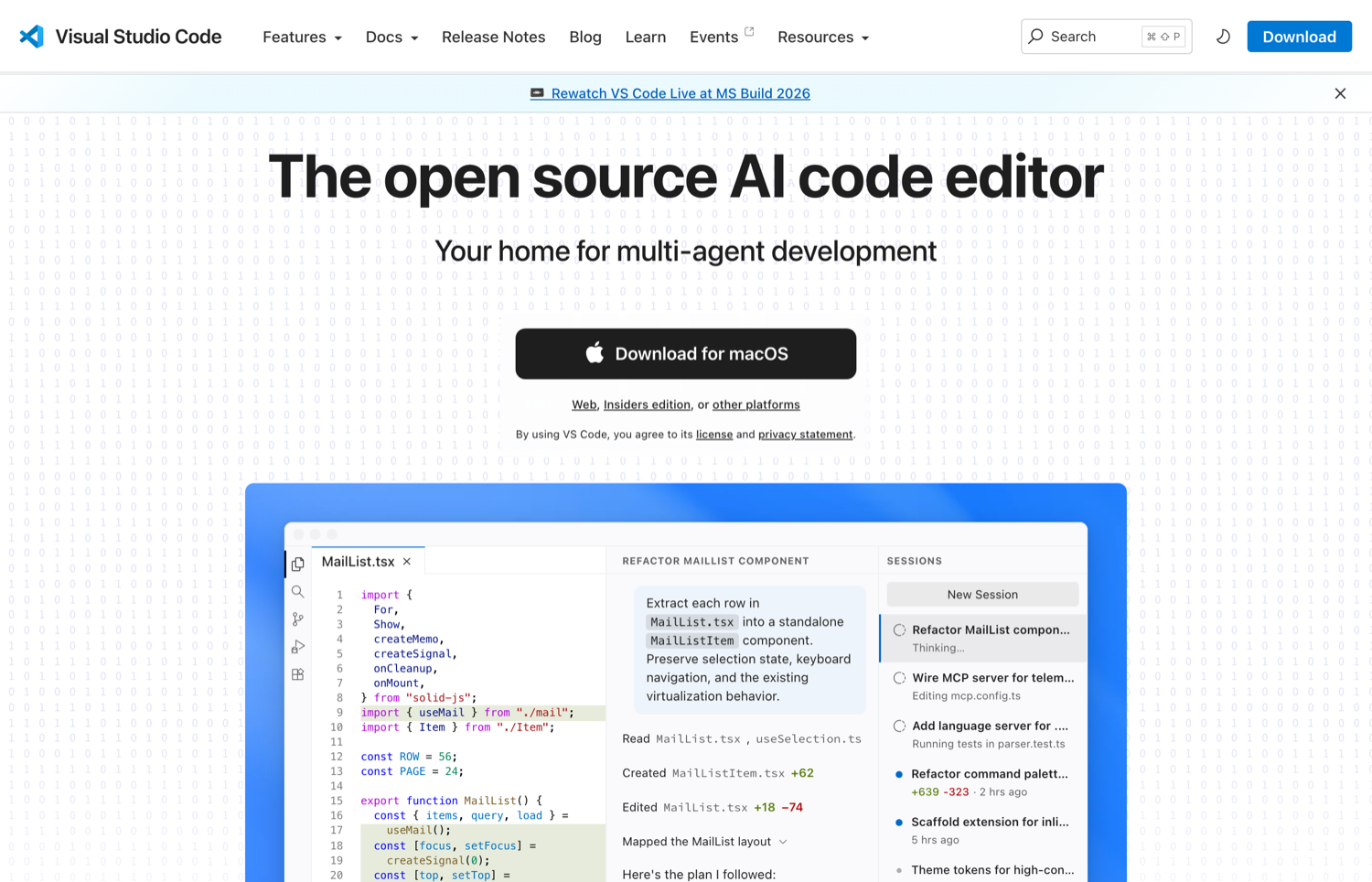
ダウンロードページには Windows・macOS・Linux の3つが並びます。左端の Windows の欄にある「Windows」ボタンを押すと、標準のインストーラーがダウンロードされます。
Windows のボタンの下にある「Select a download...」を開くと、インストーラーの種類を選べます。ここから User Installer(x64)を選んでください。ログインしているユーザーのフォルダ配下に入るため、管理者権限を求められません。会社支給の PC で権限が制限されている場合は、こちらを使います。
ファイル名は VSCodeUserSetup-x64-(バージョン番号).exe のような形です。ブラウザの下部か、右上のダウンロード一覧から開けます。
「同意する」を選んで「次へ」を押します。
変更する必要はありません。「次へ」を押し続けます。
「PATH への追加(再起動後に使用可能)」にチェックが入っていることを確認してください。既定で入っています。ここを外すと、あとでターミナルから VSCode を開けなくなります。他の項目は好みで構いません。
1〜2分で終わります。完了画面で「Visual Studio Code を実行する」にチェックを入れて「完了」を押すと、そのまま起動します。
スタートメニューから「Visual Studio Code」を探して起動します。「ようこそ」と書かれたタブが表示されれば成功です。この時点では画面はすべて英語です。日本語化は SESSION 07 で行います。
起動直後の画面は大きく3つに分かれています。本ガイドと当日の説明では、この名前で場所を指します。
| 名前 | 画面のどこか |
|---|---|
| アクティビティバー | いちばん左の、縦に並んだアイコンの列。上から順にファイル、検索、ソース管理などが並びます。拡張機能と Claude Code もここから開きます |
| エクスプローラー | アクティビティバーのいちばん上のアイコンを押すと、その右隣に開く領域。開いているフォルダの中身が一覧で並びます |
| エディタ領域 | 画面の中央から右にかけての広い部分。ファイルを開くと、ここに中身が表示されます |
VSCode が起動し、「Welcome」または「ようこそ」というタブが開いている。画面の左端に、縦に並んだアイコンの列(アクティビティバー)が見えている。
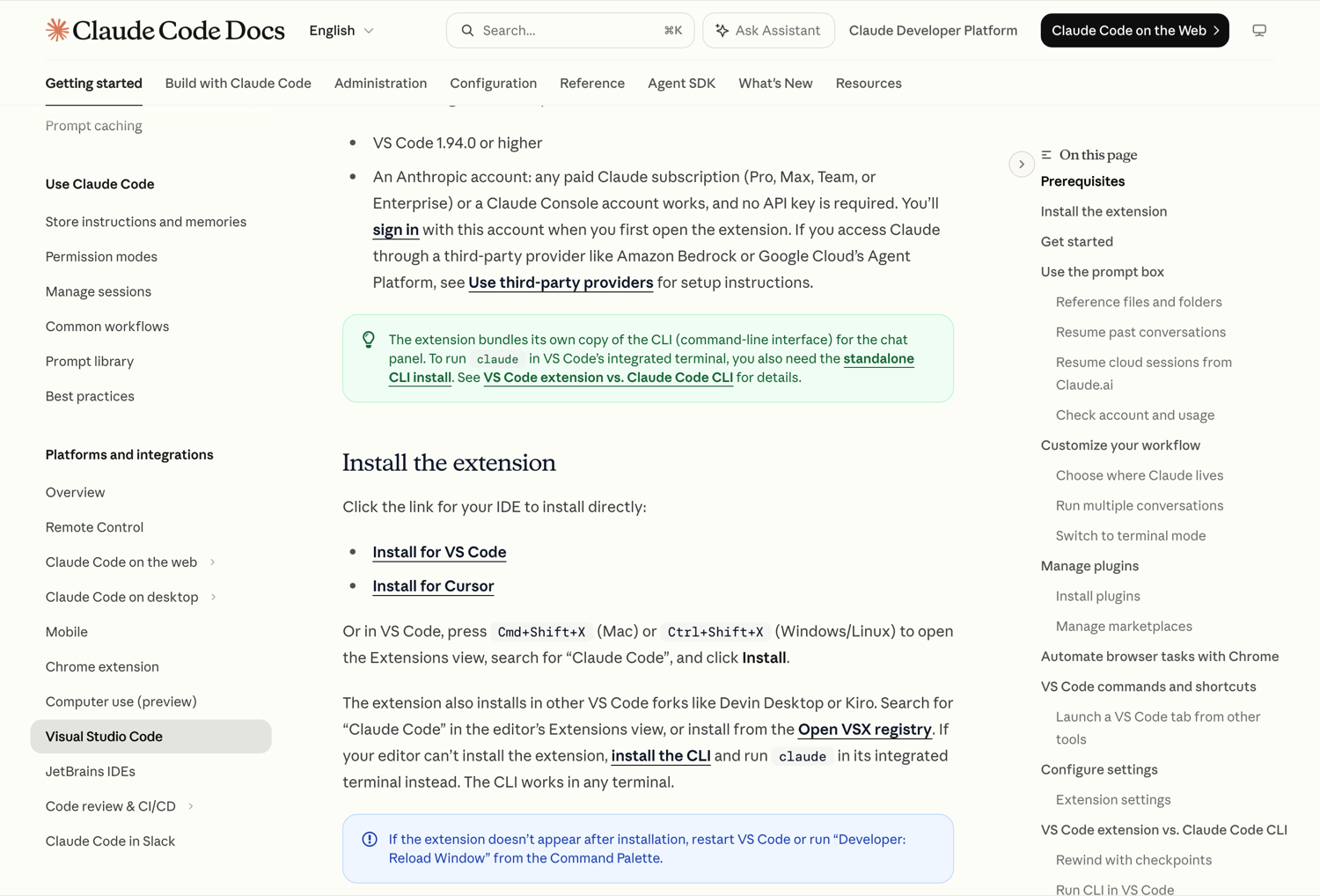
Claude Code 拡張は VSCode 1.94.0 以上を必要とします。2024年10月より前に入れたきり更新していない場合は、先に更新してください。
会社の配布ポリシーで自動更新が止められている場合、この項目自体が出ないことがあります。その場合は情報システム部門へ更新を依頼してください。
Windows をお使いの方は SESSION 05 をご覧ください。Mac の場合は、ダウンロードした ZIP を展開してアプリを所定の場所へ移す、という手順になります。ここを飛ばすと、あとで動作が不安定になることがあります。
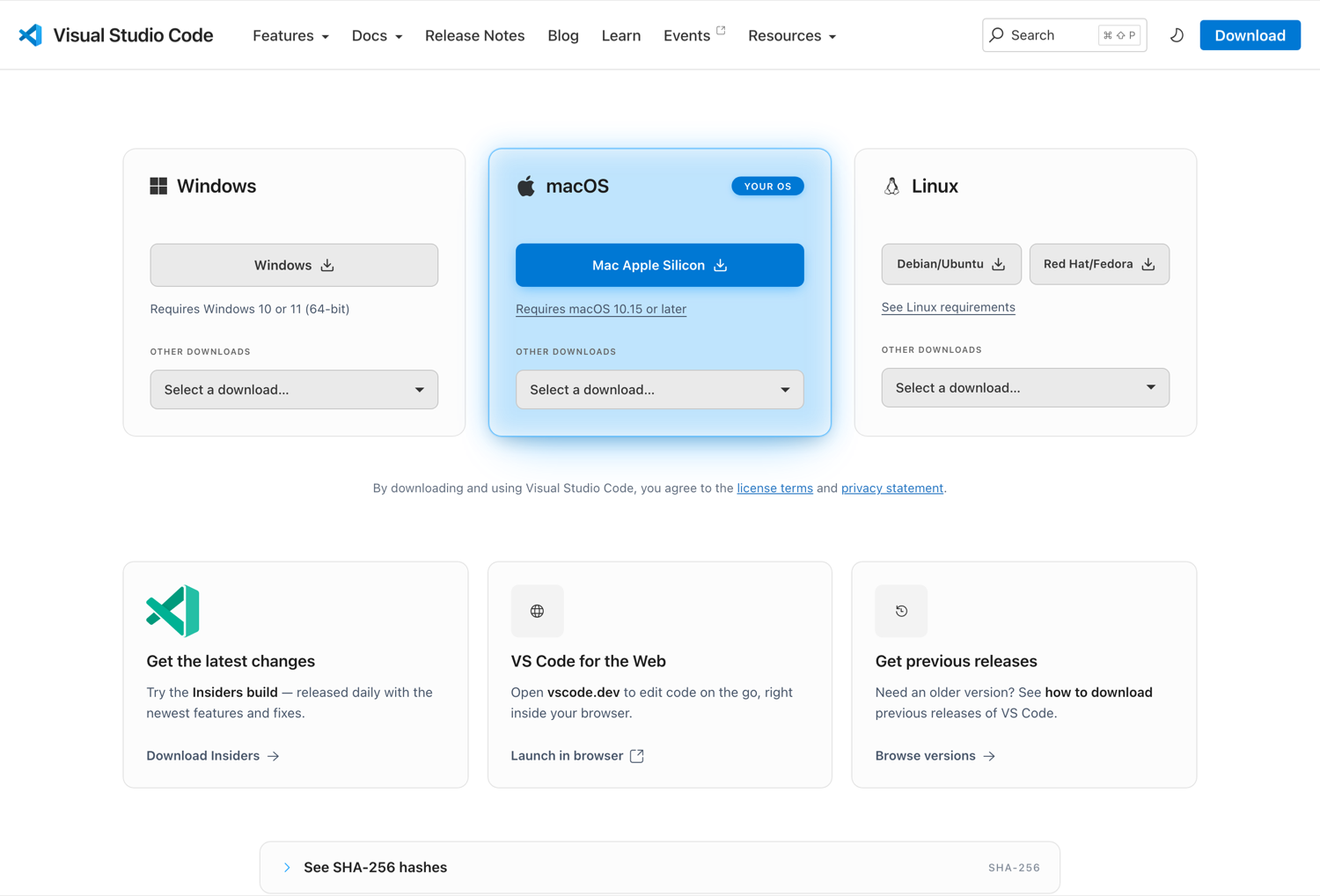
ブラウザで code.visualstudio.com を開き、ダウンロードページへ進みます(図5)。macOS の欄に表示されるボタンを押します。
「Mac Apple Silicon」を選びます。2020年後半以降に発売された Mac のほとんどがこちらです。
「Select a download...」から「Intel chip」を選びます。それより前のモデルはこちらです。
画面左上のアップルマークから「このマックについて」を開きます。「チップ」の欄に Apple M1 のように書かれていれば Apple Silicon、「プロセッサ」として Intel Core と書かれていれば Intel 搭載機です。判別できない場合、公式サイトは表示中の Mac に合ったものを既定で選ぶため、そのまま押して構いません。
ダブルクリックすると同じ場所に Visual Studio Code.app ができます。Safari の場合、ダウンロード時に自動で展開されていることもあります。
Finder のサイドバーにある「アプリケーション」へドラッグして移動してください。「ダウンロード」フォルダに置いたまま使うと、更新の適用や設定の保存で問題が出ることがあります。
初回は「インターネットからダウンロードされたアプリケーションです。開いてもよろしいですか」という確認が出ます。「開く」を押してください。
macOS のセキュリティ設定によっては、確認ダイアログではなくこの警告が出て開けません。「システム設定」から「プライバシーとセキュリティ」を開き、画面を下へたどると「"Visual Studio Code" は開発元を確認できないため、使用がブロックされました」という表示と「このまま開く」ボタンが出ます。公式サイトから入手したことを確かめたうえで押してください。詳しくは SESSION 14 のトラブル 02 に書いています。
「Welcome」タブが表示されれば成功です。この時点では画面はすべて英語です。日本語化は次のセッションで行います。
VSCode が起動し、「Welcome」タブが開いている。アプリケーションフォルダに Visual Studio Code.app がある(Dock からではなく Finder で確認してください)。
研修中は必須ではありませんが、設定しておくとフォルダを開く操作が速くなります。
shell command と入力し、表示された「Shell Command: Install 'code' command in PATH」を選びます以降、ターミナルで code フォルダ名 と打つと、そのフォルダを VSCode で開けます。
メニューや設定画面の表示を日本語に切り替えます。研修は日本語表示を前提に進めるため、講師の画面と揃えておくと迷いません。方法は2通りあり、どちらでも結果は同じです。うまくいかないときのために両方を載せます。
公式ドキュメントが案内している方法です。こちらを先に試してください。
Windows は Ctrl+Shift+P、Mac は Cmd+Shift+P です。画面の上部に入力欄が出ます。ここは VSCode のあらゆる操作を名前で呼び出せる場所です。
Configure Display Language と入力します途中まで打つと候補に出ます。「Configure Display Language」を選んでください。
言語の一覧が出ます。「日本語 (ja)」を選ぶと、まだ入っていない場合は言語パックのインストールが自動で始まります。
「Restart」を押すか、VSCode をいったん閉じて開き直します。再起動しないと表示は変わりません。
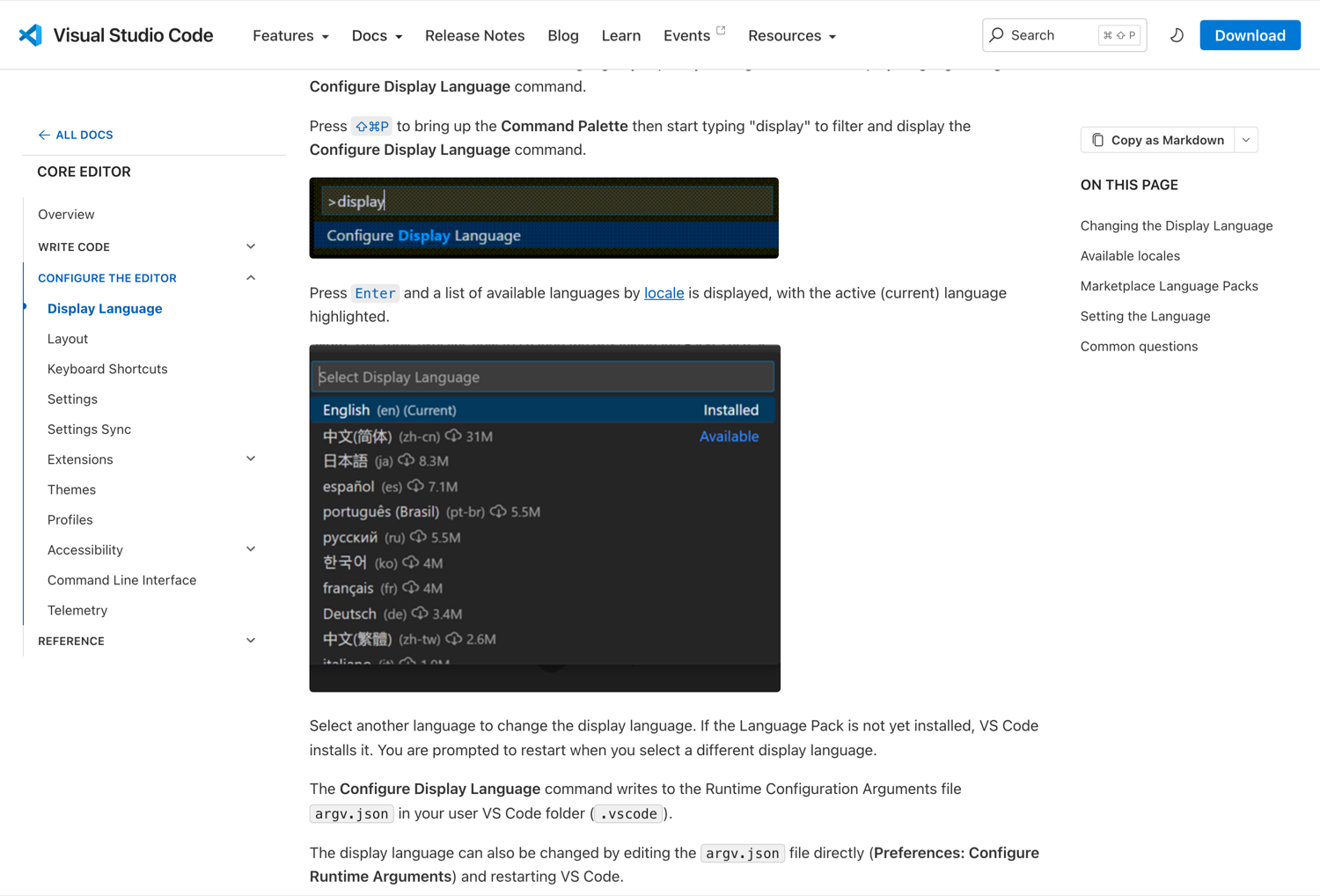
Configure Display Language を実行する手順が案内されています方法A で候補に「日本語」が出てこない場合は、こちらで直接入れます。
左端のアクティビティバーにある、四角が4つ並んだアイコンを押します。キーボードなら Windows は Ctrl+Shift+X、Mac は Cmd+Shift+X です。
Japanese Language Pack と入力します候補が並びます。発行元が Microsoft のものを選んでください。名前が似た非公式のものが混ざることがあります。
数秒で終わります。完了すると右下に「Change Language and Restart」というボタンが出ます。
VSCode が再起動し、表示が日本語に変わります。ボタンを見逃した場合は、方法A の手順で言語を選び直してください。
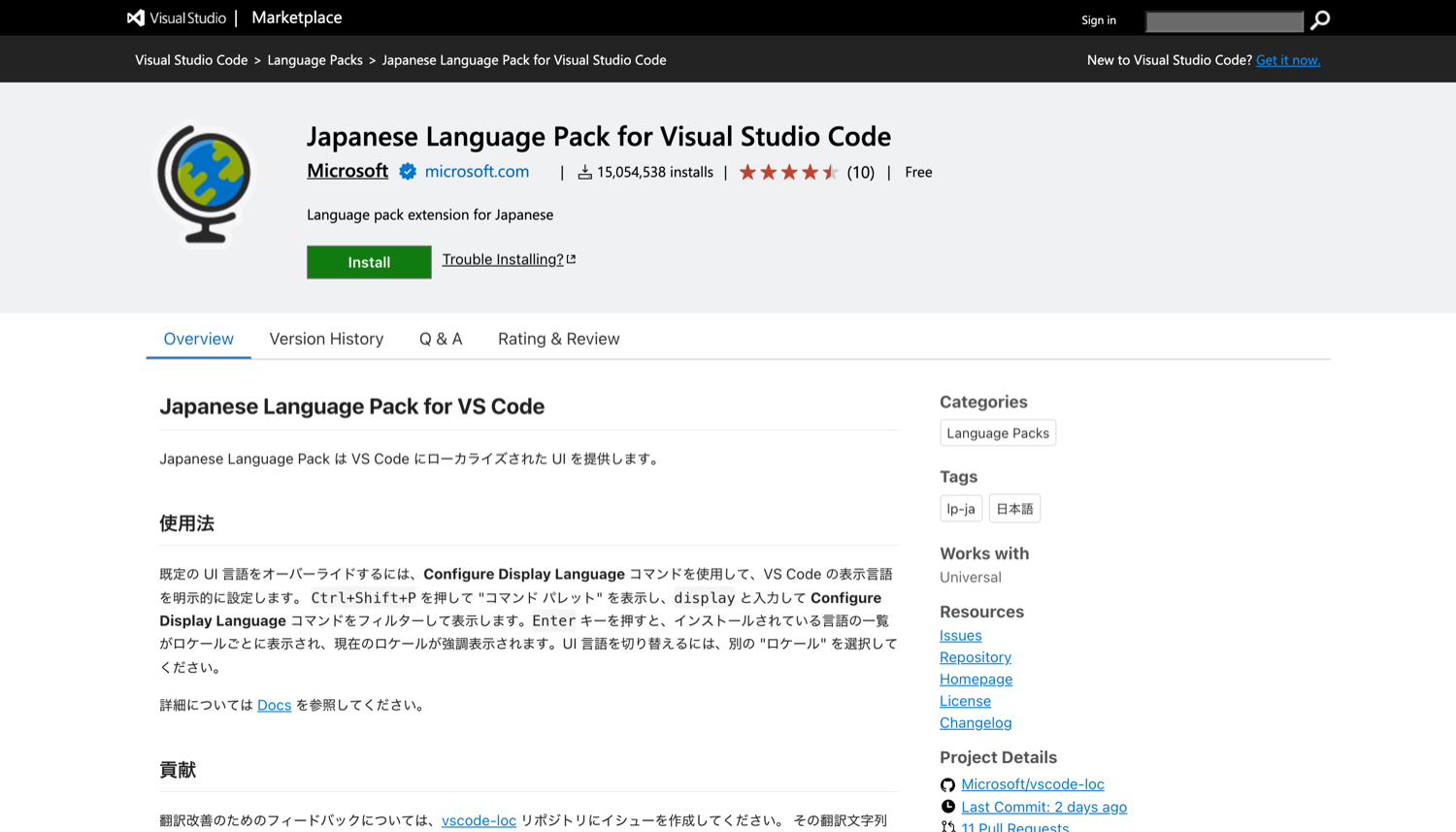
MS-CEINTL.vscode-language-pack-ja であることを確認できます画面上部のメニューが「ファイル」「編集」「選択」「表示」のように日本語で表示されている。Mac の場合、メニューバーは画面いちばん上に出ます。
まだ英語のままなら、再起動していない可能性が高いです。VSCode を完全に終了してから開き直してください。Mac では、ウインドウを閉じただけではアプリが終了しません。Cmd+Q で終了してください。
本研修の主役です。日本語の文章で指示すると、ファイルを探して読み、書き換え、コマンドを実行するところまで自分で進めます。VSCode の拡張として入れて、画面の中で使います。
左端のアクティビティバーで四角が4つ並んだアイコンを押すか、Windows は Ctrl+Shift+X、Mac は Cmd+Shift+X を押します。
Claude Code と入力します名前に Claude を含む拡張が複数並びます。次の手順で見分けてください。
正しいものは、名前が Claude Code for VS Code、発行元が Anthropic です。名前だけで選ぶと、他の開発者が作った別の拡張を入れてしまうことがあります。
数十秒で終わります。完了すると、左端のアクティビティバーに Claude Code のアイコンが追加されます。
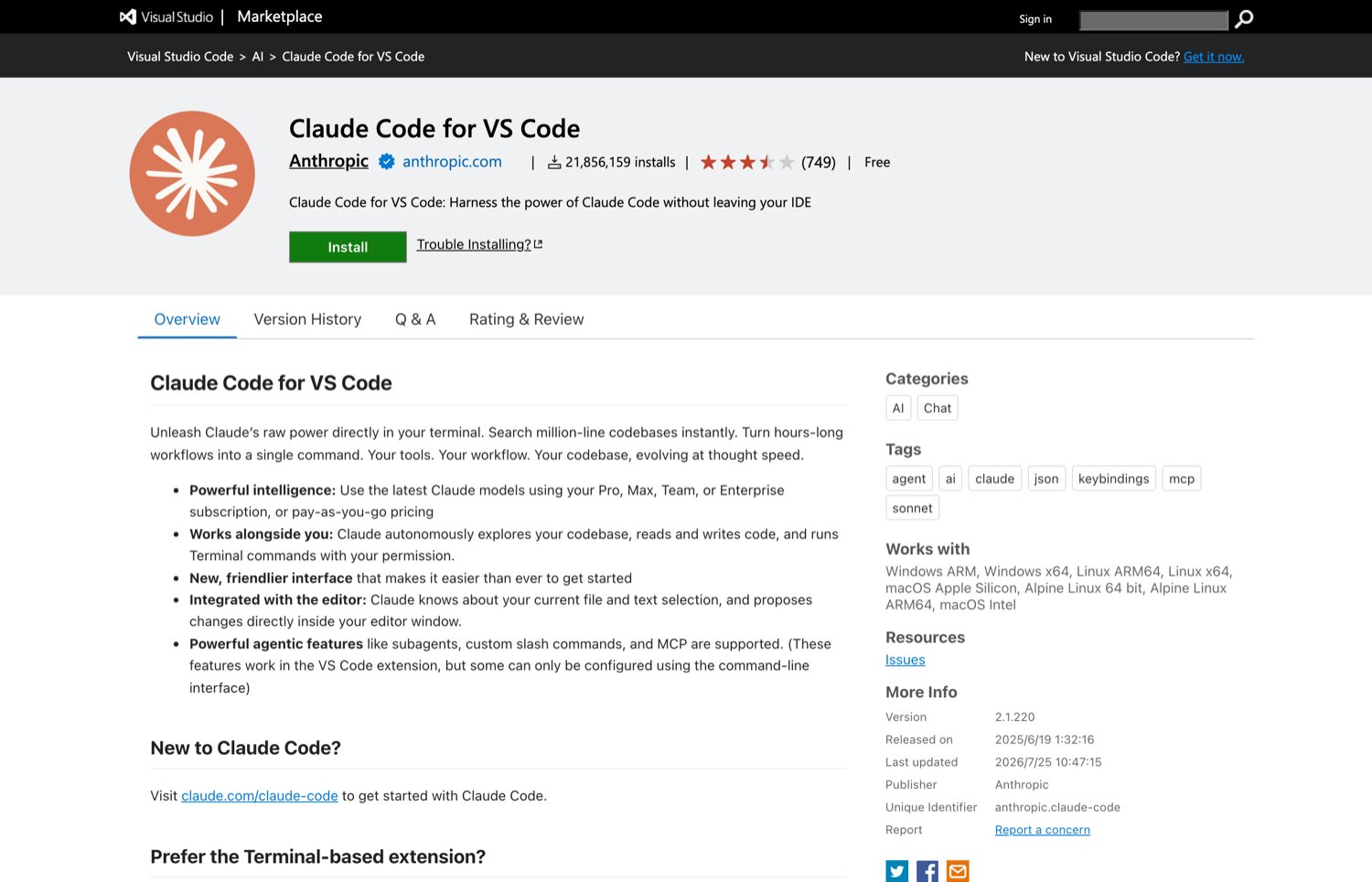
anthropic.claude-code が目印です。これと違うものは選ばないでくださいインストール直後にサインインを促す表示が出ることがありますが、押さずに閉じてください。本研修は個人アカウントではなく Amazon Bedrock 経由で接続します。次の SESSION 09 で接続の設定を済ませてから使い始めます。誤ってサインインしてしまった場合も、SESSION 09 の設定が優先されるため、そのまま進めて構いません。
研修中は、この拡張のパネルを開いたり閉じたりを繰り返します。場所を先に覚えておいてください。
アイコンは、画面いちばん左のアクティビティバーに追加されます。もとから並んでいるアイコン(ファイル、検索、ソース管理など)の下に足されるため、列の下のほうを探してください。中心から放射状に線が伸びた印が目印です。押すと画面の右側または下側にパネルが開き、いちばん下に文字を入力する欄が現れます。もう一度押すと閉じます。
アイコンが見当たらないときは、VSCode をいったん完全に終了してから開き直してください。インストール直後は表示が追いついていないことがあります。
VSCode のターミナルで claude と入力しても起動する方法もありますが、こちらは別途コマンドライン版の導入が必要です。研修中はアクティビティバーのアイコンから開く方法で統一します。ご自身の環境では、慣れたほうをお使いください。
拡張機能の一覧で「Claude Code for VS Code」に「インストール済み」または歯車のアイコンが表示されている。左端のアクティビティバーに Claude Code のアイコンが増えている。
この時点ではまだ応答は返りません。接続先の設定が済んでいないためです。応答の確認は SESSION 12 で行います。
アイコンが見当たらない場合は、SESSION 14 のトラブル 05 に対処を書いています。表示されているアイコンの数が多いと、下部の「…」の中に隠れていることがあります。
Claude Code の接続先を Amazon Bedrock に切り替えます。行うことは4つです。AWS CLI を入れる、SSO のプロファイルを作る、サインインする、設定ファイルを置く。入力する値は研修事務局が指定します。案内が届いていない場合は、この節を保留にして SESSION 10 へ進んでください。
Claude Code は、AWS の標準的な認証の仕組みをそのまま使います。本研修では、AWS の SSO(IAM Identity Center のシングルサインオン)でサインインし、そこで受け取った一時的な通行証を Claude Code に使わせます。アクセスキーの文字列を PC に貼り付けて持ち続ける必要はありません。
その通行証を受け取る役目を担うのが AWS CLI です。ターミナルから AWS を操作するための公式ツールで、サインインの窓口もこれが受け持ちます。以下の順に進めます。
| 順番 | やること | 目安 | 本ガイドの該当箇所 |
|---|---|---|---|
| 1 | AWS CLI を入れる | 約5分 | Windows は手順02、Mac は手順03 |
| 2 | SSO のプロファイルを作る | 約5分 | 手順04 |
| 3 | サインインする | 約2分 | 手順05 |
| 4 | settings.json を置く | 約5分 | 手順06 |
プロファイルは、AWS への接続先と認証方法をひとまとめにして名前を付けたものです。手順04 で作ると、その内容が PC の中の設定ファイル(~/.aws/config)に書き込まれます。以降は、その名前を指定するだけで同じ接続を呼び出せます。名前は研修事務局が指定します。
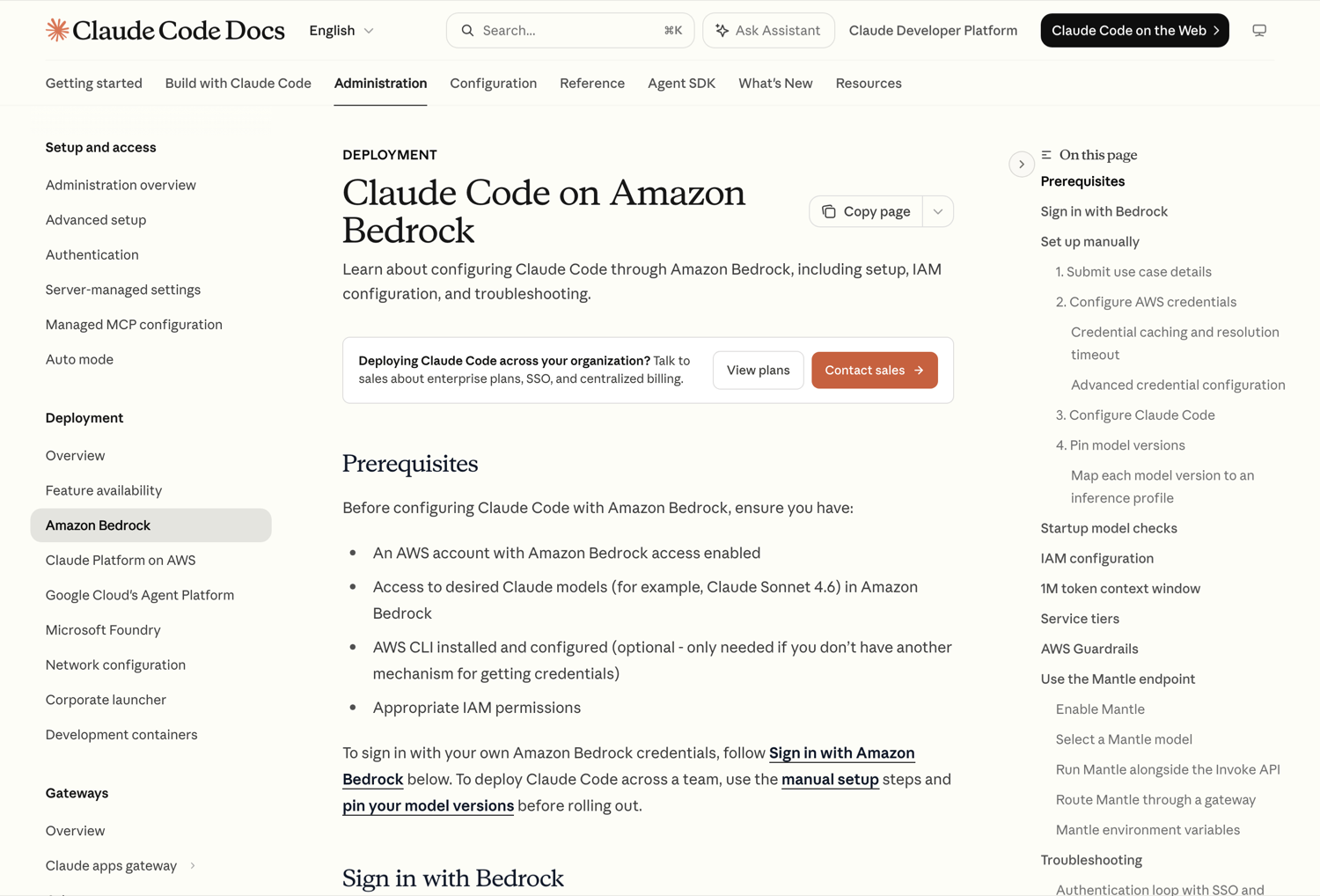
Mac をお使いの方は手順03 へ進んでください。すでに AWS CLI が入っている方は、この手順を飛ばして手順04 へ進んで構いません。バージョンが 1 系の場合は、下のインストーラーを実行すると 2 系に置き換わります。
ブラウザで https://awscli.amazonaws.com/AWSCLIV2.msi を開くと、そのままダウンロードが始まります。これは AWS の公式配布元です。導入手順の説明は 公式ドキュメント にあります。
ファイル名は AWSCLIV2.msi です。ブラウザの下部か、右上のダウンロード一覧から開けます。
使用許諾に同意し、インストール先はそのままで「Next」を押し続けます。最後に「Install」を押すと1分ほどで終わります。
すでに開いている PowerShell には反映されません。いったん閉じて、新しく開いてから次を実行してください。
aws --version次のような形で、バージョンが1行返れば入っています。数字はダウンロードした時期によって変わります。
aws-cli/2.x.x Python/3.x.x Windows/10 exe/AMD64インストールは終わっているのに PowerShell が古い状態のままです。PowerShell を閉じて開き直してから、もう一度実行してください。それでも出る場合は、インストーラーをもう一度実行して完了まで進んだかを確認します。管理者権限を求められて進めない場合は、情報システム部門へご相談ください。
新しく開いた PowerShell で aws --version を実行すると、aws-cli/2. から始まる行が返る。
Windows をお使いの方は手順02 をご覧ください。Mac では、公式の PKG インストーラーを使います。Apple Silicon と Intel のどちらでも、同じファイルで入ります。
ブラウザで https://awscli.amazonaws.com/AWSCLIV2.pkg を開くと、そのままダウンロードが始まります。
AWSCLIV2.pkg をダブルクリックしますインストーラーが開きます。「続ける」を押して進めます。
Mac のログインパスワードを求められます。会社支給の PC で管理者権限がない場合は、この時点で止まります。情報システム部門へご相談ください。
「アプリケーション」から「ユーティリティ」を開き、「ターミナル」を起動して次を実行します。
aws --version次のような形で、バージョンが1行返れば入っています。数字はダウンロードした時期によって変わります。
aws-cli/2.x.x Python/3.x.x Darwin/23.x.x source/arm64新しく開いたターミナルで aws --version を実行すると、aws-cli/2. から始まる行が返る。
この手順では、研修事務局から案内された値を5つ入力します。サインイン設定の名前、サインイン画面のアドレス、サインインの地域、Bedrock を使う地域、プロファイル名の5つです。案内が届いていない場合や、どの値をどこに入れるか分からない場合は、手を止めて研修事務局へご連絡ください。推測で入力すると、あとの手順が通らなくなります。
本ガイドでは実際の値を伏せています。ご自身の画面と本ガイドの表示が食い違う場合も、研修事務局へお問い合わせください。
ターミナル(Windows は PowerShell)で次を実行します。対話形式で順番に質問されるため、案内に書かれた値を入力していきます。
aws configure sso聞かれる項目と、入力するものは次のとおりです。値はすべて研修事務局が指定します。案内に記載のない項目は、何も入力せずに Enter を押して既定のまま進めてください。
| 画面に出る項目 | 入力するもの | 補足 |
|---|---|---|
SSO session name | 研修事務局が指定します | このサインイン設定に付ける名前です |
SSO start URL | 研修事務局が指定します | サインイン画面の入口となるアドレスです |
SSO region | 研修事務局が指定します | サインインの窓口が置かれている地域です |
SSO registration scopes | 何も入力せず Enter | 既定の値が入っています。変更しません |
CLI default client Region | 研修事務局が指定します | どの地域の Bedrock を使うかの指定です |
CLI default output format | 何も入力せず Enter | 本研修では使いません |
CLI profile name | 研修事務局が指定します | 手順05 と手順06 で、この名前を使います。手順06 の設定ファイルには aidd-prd-br と書かれています |
途中でブラウザが自動的に開き、サインイン画面が表示されます。案内された ID でサインインし、画面に表示された確認コードがターミナルの表示と一致することを確かめてから「Allow access」を押してください。そのあとターミナルに戻ると、使えるアカウントとロールの一覧が出ます。案内に書かれたものを矢印キーで選び、Enter を押します。
実行すると、ターミナルには次のような順で文字が出ます。[ ] や [None] は既定値の表示です。ご自身の画面と見比べる目安にしてください。AWS CLI のバージョンによって、文言が多少異なることがあります。
SSO session name (Recommended): 事務局が指定する名前
SSO start URL [None]: 事務局が指定するアドレス
SSO region [None]: 事務局が指定する地域
SSO registration scopes [sso:account:access]: (何も入力せず Enter)

Attempting to automatically open the SSO authorization page in your default browser.
If the browser does not open or you wish to use a different device to authorize
this request, open the following URL:

(ここにアドレスが表示されます)

Then enter the code:

(ここに8文字の確認コードが表示されます)
ブラウザでの承認が終わってターミナルに戻ると、続きの質問が出ます。使えるアカウントとロールが1つだけの場合は、選ぶ画面が出ずに自動で決まります。
CLI default client Region [None]: 事務局が指定する地域
CLI default output format [None]: (何も入力せず Enter)
CLI profile name [xxxxxxxx]: 事務局が指定するプロファイル名

To use this profile, specify the profile name using --profile, as shown:

aws s3 ls --profile プロファイル名ターミナルにアドレスが表示されます。その行をコピーしてブラウザのアドレス欄に貼り付けると、同じ画面が開きます。社内ネットワークの構成によっては自動で開かないことがあり、これ自体は異常ではありません。
最後に To use this profile, specify the profile name using --profile という案内と、指定したプロファイル名が表示される。
プロファイルを作った直後はサインイン済みです。ここで行うのは、日をまたいだあとや、あとから入り直すときの手順です。研修当日の朝にも一度実行してください。
プロファイル名 の部分を、案内に書かれた実際の名前に置き換えてから実行します。
aws sso login --profile プロファイル名ターミナルにも同じコードが出ます。両方が一致していることを確かめてください。一致しない場合は、そのまま進めずに閉じてもう一度実行します。
案内された ID でのサインインを求められた場合は、先にサインインします。
ターミナルに Successfully logged into Start URL と表示されていれば完了です。以降の操作はターミナルと VSCode で行います。
ターミナルの表示は次のような形です。確認コードは実行のたびに変わります。
Attempting to automatically open the SSO authorization page in your default browser.
If the browser does not open or you wish to use a different device to authorize
this request, open the following URL:

(ここにアドレスが表示されます)

Then enter the code:

(ここに8文字の確認コードが表示されます)

Successfully logged into Start URL: (事務局が指定したアドレス)受け取った通行証には有効期限があります。期限が切れると Claude Code が認証のエラーを返すようになりますが、故障ではありません。同じコマンドをもう一度実行すれば元に戻ります。前日に準備を終えた方も、当日の朝にもう一度実行しておくと安心です。
ターミナルに Successfully logged into Start URL と表示される。
接続先、使うモデル、サインインの方法は settings.json という1つのファイルにまとめます。Claude Code は起動するときにこのファイルを読み、書かれたとおりに動きます。研修事務局が用意した内容をそのまま貼り付けてください。中身を変える必要はありません。
このファイルは、受講者ご自身のユーザーフォルダの直下に置きます。研修で開く handson フォルダの中ではありません。場所を間違えると設定が読まれず、接続できません。
置き場所
| OS | ファイルの場所 |
|---|---|
| Windows | %USERPROFILE%\.claude\settings.json実際には C:\Users\(ご自身のユーザー名)\.claude\settings.json になります |
| Mac | ~/.claude/settings.json実際には /Users/(ご自身のユーザー名)/.claude/settings.json になります |
.claude は先頭にピリオドが付いたフォルダです。まだ無い場合は、次の手順の中で作ります。
作る(Windows)
スタートメニューで「PowerShell」と検索し、Windows PowerShell を起動して、次を1行ずつ実行します。1行目でフォルダを作り、2行目で空のファイルを VSCode で開きます。
New-Item -ItemType Directory -Force -Path "$env:USERPROFILE\.claude"
code "$env:USERPROFILE\.claude\settings.json"
作る(Mac)
「アプリケーション」から「ユーティリティ」を開き、「ターミナル」を起動して、次を1行ずつ実行します。
mkdir -p ~/.claude
code ~/.claude/settings.jsoncode が使えないときcode は VSCode をターミナルから開くコマンドです。「コマンドが見つかりません」と出る場合は、VSCode を起動し、コマンドパレット(Ctrl/Cmd+Shift+P)で Shell Command: Install 'code' command in PATH を実行してから、ターミナルを開き直してください。それでも動かない場合は、VSCode の「ファイル」から「開く」を選び、上の表の場所を直接指定しても構いません。Windows のエクスプローラーでは、アドレス欄に %USERPROFILE%\.claude と入力すると、そのフォルダへ移動できます。
貼り付ける中身
開いたファイルに、次の内容をそのまま貼り付けて保存します。すでに何か書かれている場合は、すべて消してから貼り付けてください。書き換える箇所はありません。
{
  "$schema": "https://json.schemastore.org/claude-code-settings.json",
  "awsAuthRefresh": "aws sso login --profile aidd-prd-br",
  "env": {
    "ANTHROPIC_CUSTOM_HEADERS": "X-Amzn-Bedrock-GuardrailIdentifier: orao5i9up2jb\nX-Amzn-Bedrock-GuardrailVersion: 1",
    "ANTHROPIC_DEFAULT_FABLE_MODEL": "us.anthropic.claude-fable-5",
    "ANTHROPIC_DEFAULT_HAIKU_MODEL": "us.anthropic.claude-haiku-4-5-20251001-v1:0",
    "ANTHROPIC_DEFAULT_OPUS_MODEL": "us.anthropic.claude-opus-5[1m]",
    "ANTHROPIC_DEFAULT_SONNET_MODEL": "us.anthropic.claude-sonnet-5[1m]",
    "AWS_PROFILE": "aidd-prd-br",
    "AWS_REGION": "us-east-1",
    "CLAUDE_CODE_USE_BEDROCK": "1"
  },
  "model": "sonnet",
  "language": "japanese",
  "effortLevel": "high"
}波かっこ { から最後の } まで、余さず貼り付けてください。1文字でも欠けると読み込みに失敗します。
\n と書かれている箇所は、そのまま \ と n の2文字です。改行に置き換えないでください。
それぞれの項目が何をしているか
当日の説明で触れるため、いまは目を通すだけで構いません。
| 項目 | 役割 |
|---|---|
awsAuthRefresh | サインインの期限が切れたときに、指定したコマンドを自動で実行し直します。手順05 のサインインを毎回手で打たずに済みます |
ANTHROPIC_CUSTOM_HEADERS | Amazon Bedrock の Guardrail を有効にします。研修で扱ってはいけない内容が送られたときに、AWS 側で止める仕組みです |
ANTHROPIC_DEFAULT_*_MODEL | 使うモデルを固定します。指定がないと、その時々の既定のモデルに変わってしまうため、全員の環境を揃える目的で入れています |
AWS_PROFILE | 手順04 で作ったプロファイルの名前です。どの接続先とどの権限を使うかが、ここで決まります |
AWS_REGION | どの地域の Amazon Bedrock を使うかの指定です |
CLAUDE_CODE_USE_BEDROCK | 接続先を Anthropic のサービスから Amazon Bedrock へ切り替えるスイッチです |
model | 起動したときに選ばれているモデルです。sonnet は、ひとつ上で固定した Sonnet を指します |
language | Claude Code の応答を日本語にします |
effortLevel | 考える深さの指定です。high は、時間をかけてでも丁寧に考える設定です |
Claude Code は起動するときにこのファイルを読みます。すでに開いている VSCode には届きません。VSCode を完全に終了してから起動し直してください。Windows はタスクバーに残っている場合、右クリックして「ウィンドウを閉じる」で終了します。Mac は Cmd+Q で終了します。ウインドウを閉じただけでは終了していません。
確認方法
ファイルが正しい形式で書けているかは、ターミナル(Windows は PowerShell)で次を実行すると確かめられます。中身がそのまま表示されれば、形式として問題ありません。エラーが出る場合は、貼り付けが途中で欠けています。
Get-Content "$env:USERPROFILE\.claude\settings.json" | ConvertFrom-Jsoncat ~/.claude/settings.json | python3 -m json.tool接続まで含めた確認は SESSION 12 で行います。ここではファイルが置けていれば先へ進んで構いません。
ユーザーフォルダの直下に .claude フォルダがあり、その中の settings.json に上の内容が保存されている。上の確認コマンドがエラーにならない。
環境変数だけを設定しても、サインインしていなければつながりません。手順05 の aws sso login を実行し、Successfully logged into Start URL が出ているか確認してください。
手順04 で入力した名前と、AWS_PROFILE に設定した名前は同じである必要があります。大文字と小文字、ハイフンとアンダースコアの違いも区別されます。
接続できない原因のほとんどがこれです。VSCode を完全に終了してから開き直したか、もう一度確認してください。
新しく開いたターミナル(Windows は PowerShell)で aws --version がバージョンを返す。aws sso login が成功する。ユーザーフォルダ直下の .claude/settings.json に手順06 の内容が保存されている。そのうえで VSCode を再起動済みである。
Claude Code が実際に応答を返すかどうかの確認は、配布ファイルを展開したあとの SESSION 12 で行います。
課題B で Java・Spring Boot のアプリを動かすために使います。JDK は Java のプログラムを実行するための土台で、いくつかの提供元があります。本研修では Eclipse Temurin を使います。無料で、Windows と Mac の両方に同じ手順で入れられるためです。
PC によっては、別の研修や業務ですでに Java が入っていることがあります。先に確認してください。すでに 17 が入っていれば、このセッションは飛ばせます。
スタートメニューで「PowerShell」と検索して起動し、次を実行します。
java -version「アプリケーション」から「ユーティリティ」を開き、「ターミナル」を起動して次を実行します。
java -version出力の1行目が openjdk version "17. のように 17 から始まっていれば、そのまま使えます。次の SESSION 11 へ進んでください。
| 表示された内容 | どうするか |
|---|---|
openjdk version "17.0.x" | そのまま使えます。この節は飛ばして構いません |
openjdk version "21.0.x" など 17 より新しい | 下の手順で 17 を追加で入れてください。新しい版が入っていても、本研修のアプリは 17 で動かします |
java version "1.8.0_xxx" など 17 より古い | 下の手順で 17 を入れてください |
| 「コマンドが見つかりません」「認識されていません」 | Java が入っていないか、場所が登録されていません。下の手順で入れてください |
ブラウザで adoptium.net の Temurin リリース一覧 を開きます。上部のタブで JDK 17 - LTS が選ばれていることを確認してください。LTS は長期サポート版という意味で、企業で広く使われている版です。
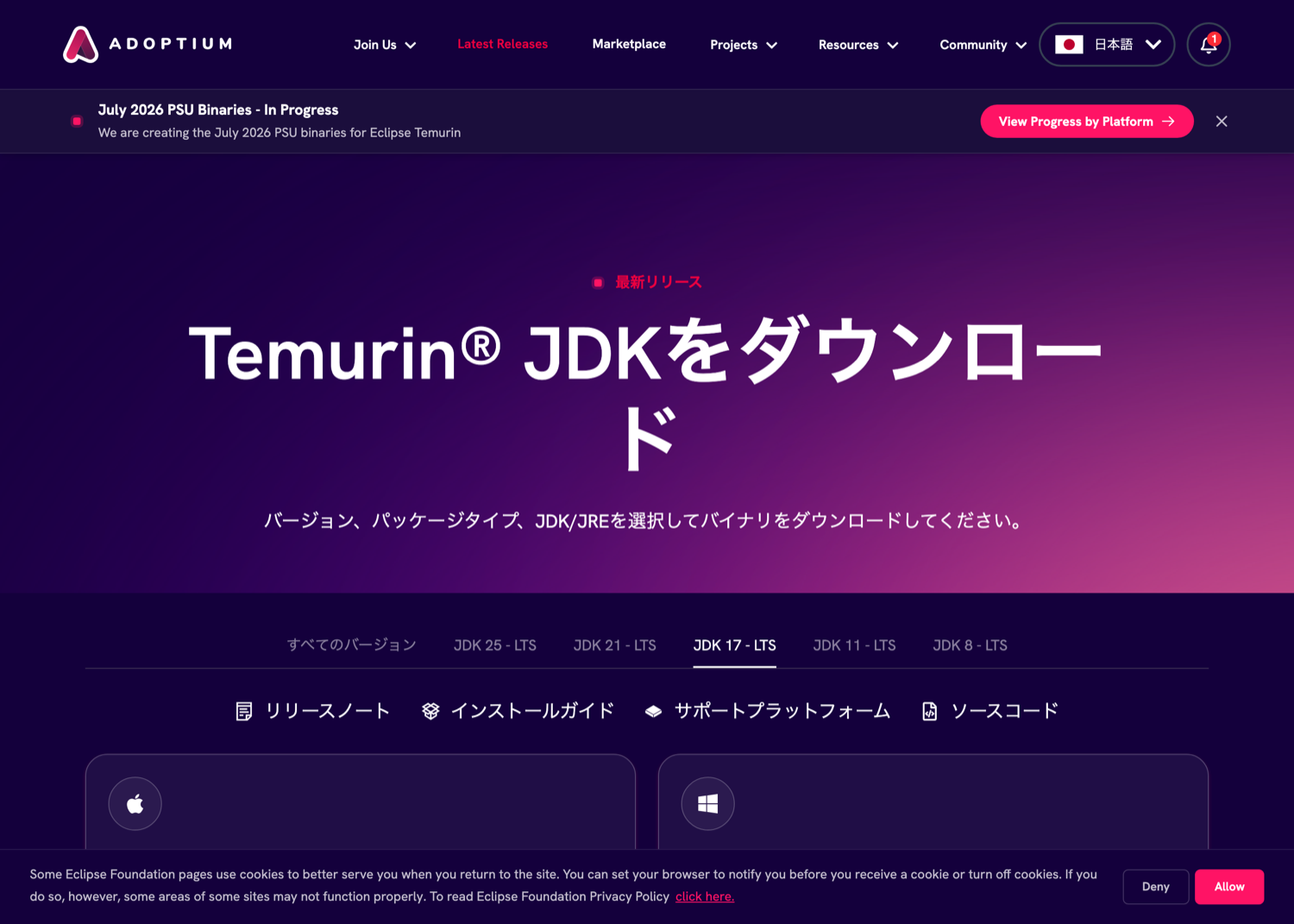
下へたどると、OS ごとの区画が現れます。ご自身の OS の区画から、次のファイルを選んでください。左側の JDK / JRE の切り替えは JDK のままにします。JRE は実行専用で、ビルドができません。
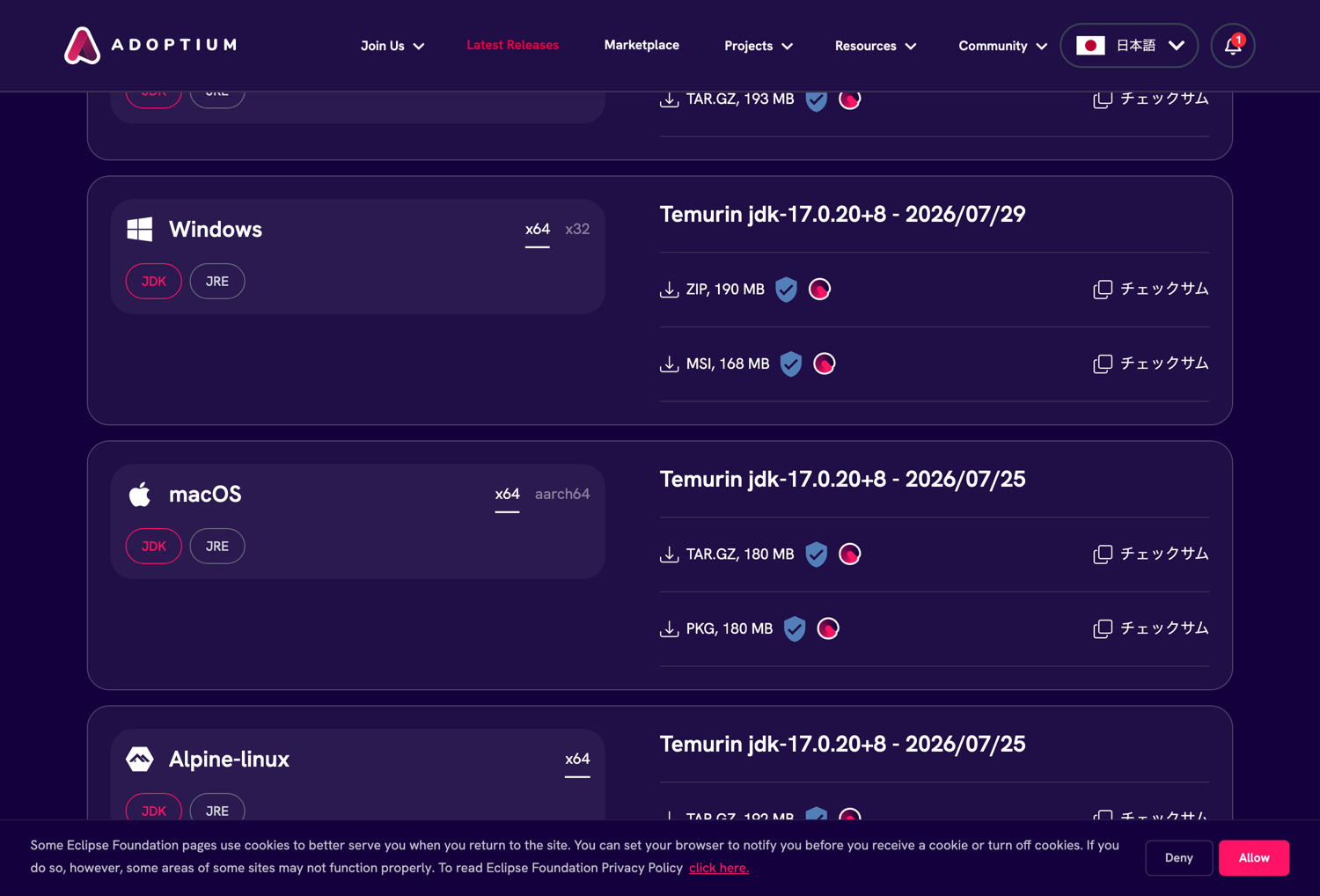
Windows の区画で x64 が選ばれていることを確認し、MSI をダウンロードします。
実行すると設定画面が出ます。途中の「カスタムセットアップ」で Set JAVA_HOME variable と Add to PATH の項目があれば、両方を有効にしてください。既定では無効になっていることがあります。ここを有効にしないと、あとで java コマンドが見つからなくなります。
macOS の区画で、Apple Silicon の場合は aarch64、Intel の場合は x64 を選び、PKG をダウンロードします。
ダブルクリックして案内どおりに進めます。途中で管理者パスワードを求められます。追加の設定項目はありません。PATH の設定は自動で行われます。
インストールが終わったら、ターミナル(PowerShell)をいったん閉じて開き直してから、もう一度実行します。開いたままだと、古い状態のままで動くため反映されません。
java -version次のような出力になれば成功です。バージョンの細かい数字は時期によって変わります。
openjdk version "17.0.20" 2026-07-15
OpenJDK Runtime Environment Temurin-17.0.20+8 (build 17.0.20+8)
OpenJDK 64-Bit Server VM Temurin-17.0.20+8 (build 17.0.20+8, mixed mode)新しく開いたターミナルで java -version を実行すると、1行目が openjdk version "17. から始まる。
17 以外が表示される場合は、複数の Java が入っていて別のほうが先に見つかっています。SESSION 14 のトラブル 14 に切り替え方を書いています。
Java で書かれたプログラムは、そのままでは PC の上で動きません。人が読める文章から、機械が実行できる形へ変換する道具と、変換したものを動かす土台の両方が要ります。この2つをまとめたものが JDK です。
提供元は複数あり、Oracle 製のものは商用利用の条件が版によって変わります。Eclipse Temurin は Eclipse Foundation が配布している版で、条件を気にせず使えます。企業の開発現場でもよく使われています。
本研修では Java のコードを書きませんが、配布するアプリを実際に動かして画面で確かめるために必要です。
研修事務局から配布される genai-nyumon-handson.zip を展開します。展開する場所には条件があります。ここを外すと、当日の Java のビルドで原因の分かりにくいエラーが出ます。
次の2つを満たす場所に展開してください。
「デスクトップ」や「ダウンロード」は、日本語表示でも内部の名前は英語なので問題ありません。避けたいのは「研修資料」「案件」のように、自分で作った日本語名のフォルダの下に置くことです。Java のビルドツールが日本語のパスを扱えず、文字化けやエラーの原因になります。
フォルダ名に空白が入っていると、コマンドが途中で切れて解釈されることがあります。空白の代わりに _ を使ってください。
迷ったら、次の場所をそのまま使ってください。
# Windows
C:\training\

# Mac
/Users/ユーザー名/training/OneDrive や iCloud Drive、Dropbox の中に置くと、ビルド中に生成される大量のファイルを同期しようとして処理が極端に遅くなったり、書き込みが競合して失敗したりします。同期の対象外の場所に置いてください。Windows の「ドキュメント」フォルダは OneDrive の同期対象になっていることがあるため、注意が必要です。
genai-nyumon-handson.zip を右クリックし、「すべて展開」を選びますC:\training と入力しますZIP を開いた中身をドラッグして取り出す方法は避けてください。ファイルの一部が取り出されないことがあります。
training という名前のフォルダをホームフォルダに作りますgenai-nyumon-handson.zip をそのフォルダへ移動しますダウンロードフォルダのまま展開すると、あとで場所が分からなくなりがちです。先に移動しておくのが確実です。
展開すると genai-nyumon-handson というフォルダができ、その中に はじめにお読みください.txt、資料 フォルダ、handson フォルダの3つが入っています。VSCode で開くのは、この handson フォルダです。研修中も、最初から最後までここを開いたままにします。資料 フォルダには本ガイドと手元ガイド共通編の PDF が入っているので、当日は印刷版としても使えます。
handson です。ひとつ上の genai-nyumon-handson でも、ひとつ下の kadaiA でもありませんMac では「フォルダを開く」と表示されます。
handson フォルダを選んで開きますフォルダの中に入った状態で「フォルダーの選択」を押してください。ひとつ上の階層を選ばないよう注意してください。
「はい、作成者を信頼します」を選んでください。「いいえ」を選ぶと制限モードになり、Claude Code がファイルを書き換えられません。
VSCode の左のエクスプローラーの一番上に HANDSON と表示され、その下に _harness_kit、exercises、hints、kadaiA、kadaiB、README.md、memo.md の7つが並んでいる(フォルダが先、ファイルが後の順で表示されます)。
GENAI-NYUMON-HANDSON と表示されている場合は、ひとつ上の階層を開いています。開き直してください。
AI 向けの設定ファイルの解説記事を読んだことがある方は、CLAUDE.md・.claude・docs が無いことに気付くかもしれません。これは意図的です。本研修は「設定が何も無い状態」から始め、途中で自分の手で設定を置いて、同じ AI の動きがどう変わるかを見比べます。_harness_kit の中にその材料が入っています。当日まで開かずに置いておいてください。
ここまでの設定がつながっているかを確かめます。確認は2つです。Claude Code が Amazon Bedrock 経由で応答を返すことと、Java のアプリがビルドできることです。2つ目は時間がかかるため、必ず前日までに済ませてください。
handson フォルダを開いた VSCode で、アクティビティバーの Claude Code アイコンを押します右側または下側にパネルが開き、文字を入力する欄が現れます。
/status と打って送信しますいまの接続の状態が一覧で表示されます。provider の行に Amazon Bedrock と出ていれば、SESSION 09 の設定が届いています。別の表示になっている場合は、先に SESSION 09 の手順06 を見直してください。
こんにちはと返してください数秒で「こんにちは」を含む返事が返ってきます。初回はやや時間がかかることがあります。ファイルは何も変更されません。
/status の provider の行が Amazon Bedrock と表示され、そのうえで Claude Code のパネルに、日本語で「こんにちは」を含む返事が表示される。
応答が返らない、または認証に関するエラーが表示される場合は、SESSION 09 の設定、aws sso login の実行、VSCode の再起動を確認してください。それでも解決しないときは SESSION 14 のトラブル 06 から 11 を見てください。
入力した文章と、AI が読んだファイルの中身は Amazon Bedrock へ送られます(図3)。動作確認では上の一文だけを送ってください。実在する社名、氏名、メールアドレス、電話番号、契約内容は入力しないでください。この決めごとは研修当日も同じです。
課題B のアプリは、動かす前に必要なライブラリをインターネットから取得します。この取得が初回だけ数分から十数分かかります。当日この時間を使うと演習が終わらないため、前日までに1回だけ済ませてください。2回目以降は手元に残ったものを使うため、数十秒で終わります。
画面の下部にターミナルが開きます。開いている場所は handson フォルダです。
ご自身の OS に合わせて、次のとおり入力してください。
cd kadaiB
.\mvnw.cmd -q -DskipTests packagecd kadaiB
./mvnw -q -DskipTests package実行すると、ダウンロードの進捗が大量に流れます。止まっているように見えても待ってください。最後に BUILD SUCCESS と表示されれば成功です。-DskipTests はテストを飛ばす指定で、ここでは依存ライブラリの取得だけが目的です。
ターミナルの出力の最後に BUILD SUCCESS と表示される。
BUILD FAILURE と出た場合は、その少し上に理由が書かれています。よくある原因は、Java のバージョンが 17 でないこと(SESSION 10)と、ライブラリの取得先へ通信できないこと(SESSION 02)の2つです。SESSION 14 のトラブル 17 も参照してください。
mvnw とは何かJava のプログラムを組み立てる道具を Maven と呼びます。mvnw は Maven Wrapper の略で、配布プロジェクトに合ったバージョンの Maven を自動で用意して実行する起動用のスクリプトです。これが同梱されているため、Maven そのものを入れる必要がありません。./ や .\ は「いま開いているフォルダの中にあるこれ」という意味です。
ビルドまでで十分ですが、当日の完成形を先に見ておきたい方は次を実行してください。
Windows は .\mvnw.cmd spring-boot:run、Mac は ./mvnw spring-boot:run です。起動したらブラウザで http://localhost:8080/equipments を開くと、備品の一覧画面が表示されます。
止めるときは、ターミナルで Ctrl+C を押します。起動したままにしておくと、次に起動しようとしたときにポートが使用中で失敗します(SESSION 14 のトラブル 18)。
なお、このアプリには意図的な不具合が仕込まれています。表示がおかしい箇所があっても故障ではありません。当日それを見つけて直すのが課題B です。
研修前日までに、次の12項目すべてにチェックが入る状態にしてください。ひとつでも埋まらない項目がある場合は、当日の朝ではなく前日までに研修事務局へご連絡ください。当日の冒頭に環境確認の時間はありますが、そこで一から構築する時間はありません。
aws --version の出力が aws-cli/2. から始まるaws sso login が成功し、Successfully logged into Start URL が表示されたjava -version の出力が 17. から始まるgenai-nyumon-handson.zip を、日本語と空白を含まないパスに展開したhandson フォルダを開くと、エクスプローラーの一番上に HANDSON と出る/status を実行すると provider が Amazon Bedrock と表示されるkadaiB フォルダでビルドを1回実行し、BUILD SUCCESS を確認しておくと、当日の起動待ちが数分から数十秒に縮みます(SESSION 12 の手順02)。20名が同時に取得を始めると回線が混み合うため、事前に済ませておくことを強くおすすめします。
つまずきやすい18件を、症状から引ける形で並べています。上から読む必要はありません。ご自身の症状に近いものを探してください。どれにも当てはまらない場合は、画面のメッセージをそのままコピーして研修事務局へお送りください。
| 番号 | 症状 | 関連するセッション |
|---|---|---|
| 01 | VSCode がインストールできない | SESSION 05 |
| 02 | Mac で「開発元を検証できないため開けません」と出る | SESSION 06 |
| 03 | 拡張機能の検索に Claude Code が出てこない | SESSION 08 |
| 04 | 日本語化したのに表示が英語のまま | SESSION 07 |
| 05 | アクティビティバーに Claude Code のアイコンが出ない | SESSION 08 |
| 06 | Claude Code が認証エラーになる、応答が返らない | SESSION 09・12 |
| 07 | settings.json を置いたのに反映されない | SESSION 09 |
| 08 | しばらく使っていたら急に認証エラーが出るようになった | SESSION 09 |
| 09 | ブラウザでのサインインが完了しない、同じ画面に戻ってしまう | SESSION 09 |
| 10 | アクセスが拒否された、権限がないという内容のエラーが出る | SESSION 09・12 |
| 11 | モデルの名前が書かれたエラーが返る | SESSION 09・12 |
| 12 | 社内プロキシ環境で通信がブロックされる | SESSION 02 |
| 13 | java -version が「コマンドが見つかりません」になる | SESSION 10 |
| 14 | java -version が 17 以外を表示する | SESSION 10 |
| 15 | 展開したのに handson フォルダが見つからない | SESSION 11 |
| 16 | Mac で ./mvnw が Permission denied になる | SESSION 12 |
| 17 | ビルドが依存ライブラリの取得で失敗する | SESSION 12 |
| 18 | ポート 8080 が使用中でアプリが起動しない | SESSION 12 |
管理者権限が必要な System Installer を実行している、または会社の資産管理ソフトがインストールを止めています。
macOS が、インターネットから取得したアプリの実行を一度止める仕組みです。故障ではありません。
公式サイト(code.visualstudio.com)から入手したことを確認したうえで実行してください。
VSCode が古い、または拡張の配布元へ通信できていません。Claude Code 拡張は VSCode 1.94.0 以上を必要とします。
marketplace.visualstudio.com への通信が制限されている可能性があります。SESSION 02 の一覧を情報システム部門へ共有し、疎通の確認を依頼してくださいanthropic.claude-code と識別子を直接入力すると、名前の揺れの影響を受けずに探せます再起動していない場合がほとんどです。Mac では、ウインドウを閉じてもアプリが終了していません。
Configure Display Language を実行し、「日本語 (ja)」を選び直します拡張が有効になっていない、またはアイコンが「…」の中に隠れています。
Claude と入力し、関連するコマンドが出れば拡張自体は入っています。その場合はアイコンの表示だけの問題ですサインインの期限切れ、環境変数の取りこぼし、VSCode の再起動忘れ、Bedrock への通信の遮断のいずれかです。上から順に確認してください。
%USERPROFILE%\.claude\settings.json、Mac は ~/.claude/settings.json です。handson フォルダの中に置いていないか確かめてください(SESSION 09 の手順06)aws sso login --profile プロファイル名 を実行し直します。サインインの期限が切れているだけの場合、これで元に戻ります(トラブル 08)aws sts get-caller-identity --profile プロファイル名bedrock-runtime への通信が遮断されている可能性があります。SESSION 02 の一覧を情報システム部門へ共有してください
aws configure sso による方法ですClaude Code は起動するときにこのファイルを読みます。すでに開いていた VSCode には届きません。置き場所の間違いと、書式の崩れもよくある原因です。
ls -la ~/.claude/settings.json、Windows は Test-Path "$env:USERPROFILE\.claude\settings.json" です。True またはファイルの情報が返れば置けていますhandson フォルダの中に置いていないか確かめます。置き場所はユーザーフォルダの直下です(SESSION 09 の手順06)} が抜けていますsettings.json.txt になっていないか確認します。Windows のメモ帳で作ると、拡張子が自動で足されることがありますSSO のサインインには有効期限があります。期限が切れると、それまで動いていた状態から急に認証のエラーへ変わります。故障ではありません。The SSO session associated with this profile has expired or is otherwise invalid のように、セッションの期限に触れたメッセージが出ます。
aws sso login --profile プロファイル名Successfully logged into Start URL が表示されることを確認します社内ネットワークが VPN やプロキシを経由する構成になっている場合、ブラウザとターミナルのやり取りが途中で切れることがあります。通信の中身を検査する仕組み(SSL インスペクション)が入っている環境でも起きます。
awsAuthRefresh)を書かず、VSCode を起動する前にターミナルで aws sso login を済ませてから VSCode を開く順序にします。認証の画面が繰り返し出る場合、この順序で解消しますサインインは通っているものの、そのアカウントに本研修で使うモデルの利用権限が付いていない状態です。応答の代わりに、権限がない旨のメッセージ(403)が返ります。
aws configure sso をもう一度実行し、案内どおりのアカウントとロールを選び直します指定したモデルの名前の形式が違っています。本研修で使う呼び出し口では、anthropic.claude-sonnet-5 の形で指定します。us.anthropic. から始まる形や、末尾にバージョンの数字が付いた形は受け付けられず、名前を含んだエラー(400)が返ります。
/model と入力し、一覧から案内どおりのモデルを選び直しますANTHROPIC_DEFAULT_SONNET_MODEL の値が、SESSION 09 の手順06 に載せたものと1文字も違わないか確かめます。[1m] の部分も含めてそのままです社内から外部へ出る通信が、プロキシサーバーを経由する構成になっています。VSCode 側にもその設定が要ります。
proxy と入力して「Http: Proxy」に確認したアドレスを入力しますHTTPS_PROXY と HTTP_PROXY に同じアドレスを設定します。設定方法は SESSION 09 と同じ形ですjava -version が「コマンドが見つかりません」になるJDK が入っていないか、入っていても場所が OS に登録されていません。Windows のインストーラーで Add to PATH を有効にしなかった場合によく起きます。
Set JAVA_HOME variable と Add to PATH を有効にします/usr/libexec/java_home -V を実行し、17 が一覧にあるか確認しますjava -version が 17 以外を表示する複数の JDK が入っていて、17 以外のほうが先に見つかっています。
JAVA_HOME の値を JDK 17 のインストール先に設定しますPath を編集し、%JAVA_HOME%\bin を一覧の上のほうへ移動しますjava -version を再実行します/usr/libexec/java_home -V を実行し、17 が一覧にあることを確認しますecho 'export JAVA_HOME=$(/usr/libexec/java_home -v 17)' >> ~/.zshrcターミナルを開き直してから java -version を再実行してください。
展開先を確認せずに進めた、または同じ名前のフォルダが二重になっています。
genai-nyumon-handson.zip を探し、右クリックから「すべて展開」(Mac はダブルクリック)でやり直しますhandson があることを確認します。genai-nyumon-handson の中の genai-nyumon-handson の中の handson という三重構造になっている場合は、いちばん内側の handson を VSCode で開きますHANDSON になっていれば正しい階層です./mvnw が Permission denied になるZIP から展開したときに、ファイルを実行してよいという印が外れることがあります。
ターミナルで kadaiB フォルダに移動し、次を実行してから、もう一度ビルドを試してください。
chmod +x mvnwそれでも動かない場合は sh mvnw -q -DskipTests package のように sh を前に付けて実行できます。
ライブラリの配布元へ通信できていないか、途中で中断されて壊れたファイルが残っています。
Could not transfer artifact や Connection timed out があれば通信の問題です。repo.maven.apache.org への通信の許可を情報システム部門へご依頼ください(SESSION 02).m2 フォルダを削除してから再実行すると直ることがあります前に起動したアプリが終了していないか、別のソフトが同じ番号を使っています。出力に Web server failed to start. Port 8080 was already in use. と表示されます。
netstat -ano | findstr :8080、Mac は lsof -i :8080 で使用中の相手を確認できます本ガイドで参照した公式ドキュメントと、当日お持ちいただくものです。準備が終わっていれば、当日は PC を持ってお越しいただくだけです。
| 持ち物 | 備考 |
|---|---|
| ノート PC | 本ガイドのセットアップを済ませたもの。電源アダプタも合わせてお持ちください |
| 接続情報の控え | サインインの入口となるアドレスとプロファイル名です。当日サインインし直すときに使います |
| 筆記用具 | 演習中に気付いたことを書き留めるために使います。手元のファイルに書いても構いません |
研修は4時間で、うち半分以上が手を動かす時間です(図2)。分からないところで止まっても、講師が回りますので、そのままにせずお声がけください。演習の手順書は配布ファイルの exercises フォルダに入っています。当日はそれを見ながら進めます。
本ガイドに出てきた言葉のうち、当日も繰り返し使うものをまとめます。
| 用語 | 意味 |
|---|---|
| アクティビティバー | VSCode の画面いちばん左にある、縦に並んだアイコンの列。Claude Code はここから開きます |
| エクスプローラー | アクティビティバーの一番上のアイコンで開く、フォルダの中身を一覧する領域 |
| コマンドパレット | Ctrl/Cmd+Shift+P で開く入力欄。VSCode のあらゆる操作を名前で呼び出せます |
| ターミナル | コマンドを打って PC を操作する画面。VSCode の中にも内蔵されています |
| 環境変数 | OS に登録しておく名前付きの設定値。アプリが起動時に読み取ります |
| AWS CLI | ターミナルから AWS を操作するための公式ツール。本研修ではサインインに使います |
| SSO | ひとつの ID でサインインして、期限付きの通行証を受け取る仕組み。鍵の文字列を持ち歩かずに済みます |
| プロファイル | AWS への接続先と認証方法に名前を付けたもの。AWS_PROFILE でどれを使うかを指定します |
| 拡張機能 | VSCode に機能を足す部品。Claude Code も日本語化パックもこれです |
| JDK | Java のプログラムを組み立てて動かすための土台一式 |
| ビルド | 人が書いたコードを、機械が実行できる形に組み立てること |
| Amazon Bedrock | AWS 上で Claude などのモデルを呼び出すための入口。本研修の接続先です |
| Claude Sonnet 5 | 本研修で使うモデルの名前。Amazon Bedrock 経由で呼び出します |